Settings
Preview
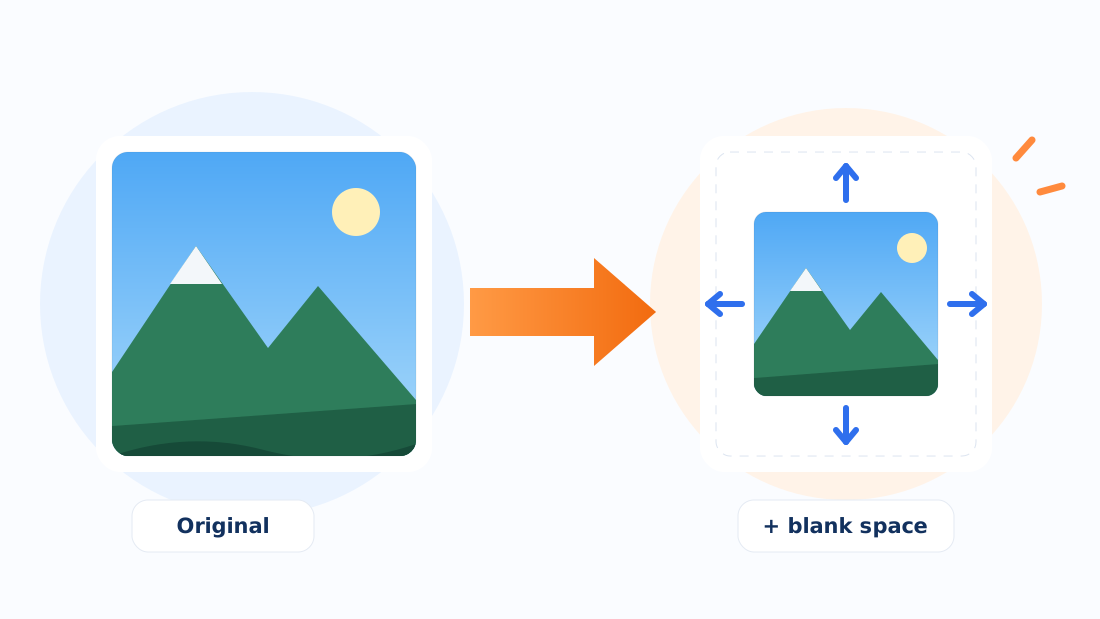
Photo ke chaaron taraf jagah — chhoti si cheez, badi dikkat
Ye un requirements me se hai jo notification me ek line me likhi hoti hai aur log usay padh kar bhi nazarandaz kar dete hain: "The photograph should have adequate blank space around the face." Phir upload ke waqt error aata hai, ya usse bhi bura — upload ho jaata hai aur admit card par chehra kata hua chhapta hai.
Iske peeche wajah takneeki hai. Board ka software aapki photo ko admit card ke ek fixed box me daalta hai, aur us box ke chaaron taraf ek patli si border ya naam ki patti hoti hai. Agar aapke sar ka upari hissa photo ke bilkul kinare par hai, to box me fit hone ke baad wo hissa kat jaata hai. Yahi baat thodi (chin) aur kandhon par bhi laagu hoti hai. Studio wale ye jaante hain, isliye studio ki photo me hamesha upar aur neeche thodi jagah chhodi jaati hai. Mobile se khud kheenchi photo me log chehre ko poora frame bhar dete hain — wahin se problem shuru hoti hai.
Kitni jagah chhodni chahiye
Agar notification me number nahi diya hai, to ye safe rule hai: photo ki height ka 5 se 10 percent har taraf. 230 px lambi photo me iska matlab hua lagbhag 12 se 23 px. Zyada jagah chhodne par chehra chhota ho jaata hai aur kuch systems "face too small" ka error dete hain, isliye 15% se aage na jaayein.
MPESB aur kuch state boards apne form me alag se likhte hain ki photo ke chaaron taraf khali jagah honi chahiye lekin exact number nahi dete. Aise me 8% percent mode me rakhna aam taur par kaam kar jaata hai — aur yahi is tool ki default setting hai.
Border ka rang kya rakhein
Lagbhag hamesha safed (#ffffff). Wajah simple hai — form photo ko safed page par print karta hai, isliye safed border dikhta hi nahi. Agar aapki photo ka background halka neela hai (kai state exams me blue background maanga jaata hai), to border bhi wahi neela rang rakhein — warna photo me do alag-alag rang ki patti dikhegi, jo verification me kharaab lagti hai. Rang milane ke liye Background Remover me pehle background solid kar lein, phir wahi hex code yahan daalein.
Sahi kram (order) me kaam karein
Kai log ulta karte hain aur phir pareshan hote hain. Sahi kram ye hai:
- Photo ka background theek karein (agar zaroorat ho).
- Border yahan jodein.
- Sabse aakhir me Image Resizer se exact dimension (jaise 200×230) aur exact KB (jaise 20 KB) set karein.
Agar aap pehle resize karke phir border lagayenge, to dimension badal jaayega aur aapko dobara resize karna padega — aur har extra JPEG save me thodi quality jaati hai.
Ek aur istemal: signature ke liye
Signature ki photo me aksar kaagaz ka kinara ya table dikh jaata hai. Aise me pehle signature ko crop karke sirf dastakhat rakhein, phir yahan har taraf 10–15% safed jagah jodein. Iska result studio-scan jaisa saaf dikhta hai, aur verification me "signature not clear" ka error nahi aata.
Aksar poochhe jaane wale sawaal
MPESB form me photo ke chaaron taraf khali jagah kyun maangte hain?
MPESB (aur kuch doosre boards) admit card par photo ko ek fixed box me chipkate hain aur uske neeche naam-date print karte hain. Agar aapka chehra photo ke bilkul kinare tak aa gaya ho, to print hone par sar ya thodi kat jaati hai. Chaaron taraf thodi khali jagah rehne se print sahi aata hai. Notification me aksar likha hota hai "photo should have some blank space around it" — usi ke liye ye tool hai.
Percent aur pixel me kya chunein?
Percent tab chunein jab aapko "lagbhag 5–10% khali jagah" chahiye — ye har photo par apne aap sahi anupat me lagta hai. Pixel tab chunein jab form ne exact number diya ho (jaise "20 px margin"). Percent me upar-neeche ka hisaab photo ki height se aur daayen-baayen ka width se lagta hai, isliye border chaaron taraf dekhne me barabar lagta hai.
Border lagane ke baad photo ka final size badal jaayega?
Haan. Agar 200×230 ki photo par har taraf 10 px lagayein to output 220×250 ho jaayega. Isliye do tareeke hain: ya to pehle photo ko chhota rakhein (jaise 180×210) aur phir border lagakar 200×230 par pahunchein, ya border lagane ke baad Image Resizer se wapas exact dimension par le aayein.
Transparent border kaise banayein?
Output format me PNG chunein, phir "Border transparent rakhein" wala checkbox on karein. Dhyan rahe — sarkari forms me transparent PNG dena risky hai, kai portals usay kaala kar dete hain. Form ke liye safed border hi surakshit hai.
Kya main sirf ek side par jagah jod sakta hoon?
Haan. "Chaaron taraf barabar" wala checkbox band karein — phir upar, neeche, baayen aur daayen ke liye alag-alag box aa jaayenge. Jis side par 0 rakhenge wahan kuch nahi judega. Ye tab kaam aata hai jab signature ke neeche thodi jagah chahiye ho, ya photo ke upar sar ke liye jagah kam pad rahi ho.
Isi tarah ke doosre tools
- Image ToolsImage Resizer (KB + Pixel)Photo ko exact pixel size aur exact KB — dono me laayein. Passport aur signature presets ke saath.Kholein
- Image ToolsBackground RemoverPhoto ka background hatayein ya white / blue / red se badlein. Sab kuch browser me.Kholein
- Image ToolsPhoto & Signature JoinerPhoto aur signature ko ek hi JPG me jodein, target KB ke saath.Kholein
- Image ToolsDate & Name on PhotoPhoto par naam aur date likhein — SSC, UPSC jaise forms ki requirement ke liye.Kholein