Settings
Result
Form photo ka size kyun itna maayne rakhta hai
Jab aap koi sarkari form online bharte hain, aapki photo seedhe department ke database me jaati hai — aur wahan har candidate ke liye jagah tay hoti hai. Lakhon candidates ka data ek hi server par rakhna hota hai, isliye har photo ke liye 20 se 50 KB ki hi limit rakhi jaati hai. Iske alawa admit card aur final merit list generate karte waqt photo ko ek fixed box me chipkaya jaata hai; agar aapki photo ka aspect ratio galat hua to chehra kheencha hua ya kata hua chhapega.
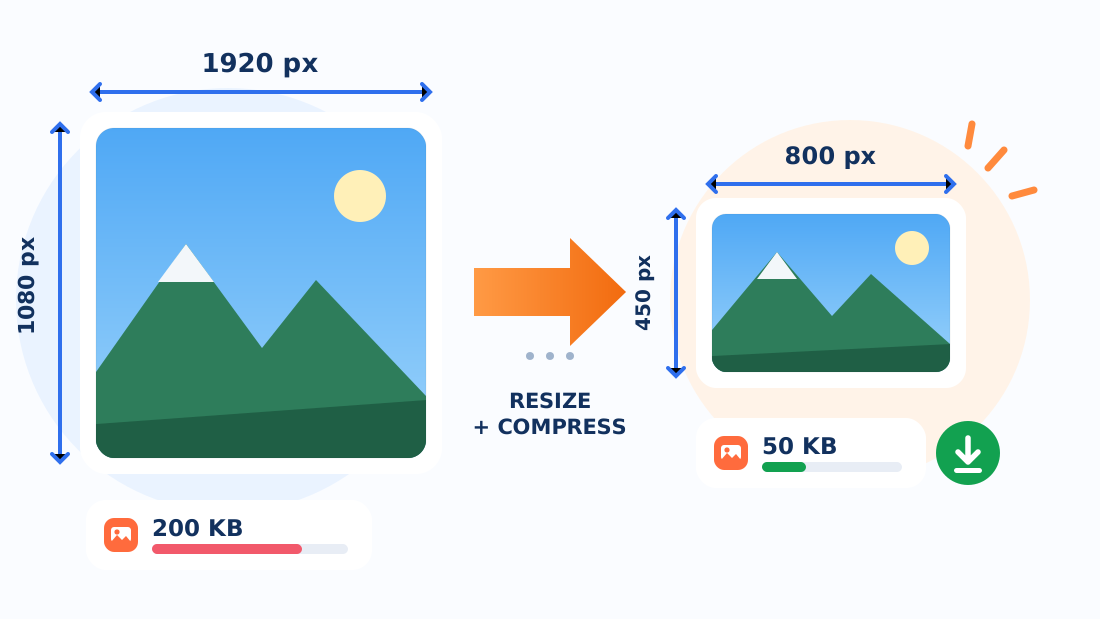
Isi wajah se do alag-alag requirement hoti hain, aur log aksar sirf ek par dhyan dete hain. Dimension batata hai photo kitni chaudi aur lambi hogi — jaise 200×230 pixel. File size batata hai wo kitni jagah legi — jaise 20 KB. Ek 200×230 px ki photo bhi 300 KB ki ho sakti hai agar wo high quality me save hui ho, aur ek 20 KB ki photo 3000×4000 px ki bhi ho sakti hai (bahut hi kharaab quality me). Dono cheezein alag hain, aur form dono check karta hai.
Ye tool andar se kya karta hai
Jab aap target KB set karte hain, tool JPEG quality par binary search chalata hai. Pehle wo sabse achhi quality (94) par file banata hai. Agar wo target se badi hai, to sabse kharaab quality (20) par banata hai. Ab wo in dono ke beech me aadha-aadha karke aath baar koshish karta hai — 57, 75, 66… — aur wo sabse achhi quality dhoondh leta hai jispar file target se just neeche aati hai. Isse aapko zaroorat se zyada kharaab photo nahi milti.
Kabhi-kabhi sabse kharaab quality par bhi file badi rehti hai. Aisa tab hota hai jab photo me bahut zyada detail ya noise ho (jaise kam roshni me mobile se li gayi photo, jisme grain aa jaata hai). Us haalat me tool dimension ko 10% ghata kar dobara poori koshish karta hai, aur aisa 14 baar tak karta hai. Jab kaam ban jaata hai, wo aapko saaf-saaf bata deta hai: "dimension 200×230 se ghata kar 162×186 kar diya" — taaki aapko pata ho ki form ki exact pixel requirement ab poori nahi ho rahi, aur aap target KB thoda badha kar dobara try kar sakein.
Kaunsi setting kab chunein
Passport photo ke liye Crop chunein. Aapke mobile ki photo 3:4 ya 9:16 ratio me hoti hai, jabki passport photo lagbhag 200:230 hoti hai. Contain chunne par upar-neeche safed patti aa jaayegi aur chehra chhota dikhega — kai forms ismein "face not clear" ka error dete hain. Crop chunne par photo ke kinare kat jaate hain aur chehra frame bhar deta hai.
Signature ke liye Contain chunein. Signature aksar chaudi aur patli hoti hai. Crop karne par uske kinare kat sakte hain — aur adhoora signature verification me fail hota hai. Contain ke saath background colour safed (#ffffff) hi rakhein.
Agar aapki photo pehle se sahi ratio me hai to teenon me se kuch bhi chunein, farak nahi padega.
Aam galtiyan
- Screenshot se photo banana. Screenshot me photo ke aas-paas ki cheezein bhi aa jaati hain aur quality pehle hi kharab ho chuki hoti hai. Asli photo file istemal karein.
- Baar-baar resize karna. Har baar JPEG save karne par thodi quality jaati hai. Hamesha asli photo se shuru karein, resize ki hui file se nahi.
- Limit ke bilkul upar rukna. Agar form 20 KB tak leta hai, to 19.8 KB par rukna theek hai, lekin 20.4 KB reject ho jaayega. Tool hamesha limit se neeche hi rakhta hai.
- WhatsApp se aayi photo istemal karna. WhatsApp photo ko pehle hi compress kar deta hai. Original file (Gallery se, ya "Document" ke roop me bheji hui) istemal karein.
Aksar poochhe jaane wale sawaal
Photo ko exactly 20 KB kaise banayein?
Photo chunein, preset me Passport 20 KB dabayein (ye dimension 200×230 aur target 20 KB set kar dega), phir Resize karein dabayein. Tool JPEG quality par binary search chalata hai — yaani 8 baar alag-alag quality par file bana kar dekhta hai ki kaunsi quality par size 20 KB se just neeche aata hai. Agar sirf quality kam karne se kaam na bane, to wo apne aap dimension bhi ghata deta hai aur aapko bata deta hai ki aisa kyun karna pada.
Crop, Contain aur Stretch me kya farak hai?
Crop photo ke kinare kaat kar poora frame bharta hai — passport photo ke liye yahi sahi hai, kyunki chehra bada dikhta hai. Contain poori photo dikhata hai aur bachi jagah me background colour bhar deta hai — signature ke liye achha hai. Stretch photo ko kheench kar frame me fit karta hai, jisse chehra patla ya chauda dikh sakta hai; ise sirf tab chunein jab aspect ratio waise hi lagbhag same ho.
Kya photo dhundhli (blurry) ho jaayegi?
Thodi bahut quality zaroor jaati hai — JPEG me size kam karne ka matlab hi detail kam karna hai. 20 KB par 200×230 ki photo aam taur par saaf rehti hai. Dikkat tab aati hai jab aap 3000×4000 ki photo ko seedhe 20 KB me daalne ki koshish karte hain. Behtar tareeka: pehle dimension sahi karein (200×230), phir KB target lagayein — isi order me tool khud kaam karta hai.
PNG me target KB kyun theek se kaam nahi karta?
PNG lossless format hai — usme "quality" naam ka koi slider hota hi nahi. Isliye PNG me size kam karne ka ek hi tareeka hai: dimension ghatana. Agar form ne PNG nahi maanga hai to JPG chunein; sarkari forms me 95% baar JPG hi maanga jaata hai.
Kya meri photo kisi server par jaati hai?
Nahi. Poora resize aapke browser ke canvas me hota hai. Aap chahein to page load hone ke baad internet band kar dein — tool phir bhi chalega. Yahi is site ke har tool ke saath sach hai.
Isi tarah ke doosre tools
- Image ToolsBackground RemoverPhoto ka background hatayein ya white / blue / red se badlein. Sab kuch browser me.Kholein
- Image ToolsBlank Space Around ImagePhoto ke chaaron taraf border ya blank margin jodein — percent ya pixel me.Kholein
- Image ToolsPhoto & Signature JoinerPhoto aur signature ko ek hi JPG me jodein, target KB ke saath.Kholein
- Image ToolsDate & Name on PhotoPhoto par naam aur date likhein — SSC, UPSC jaise forms ki requirement ke liye.Kholein