Preview
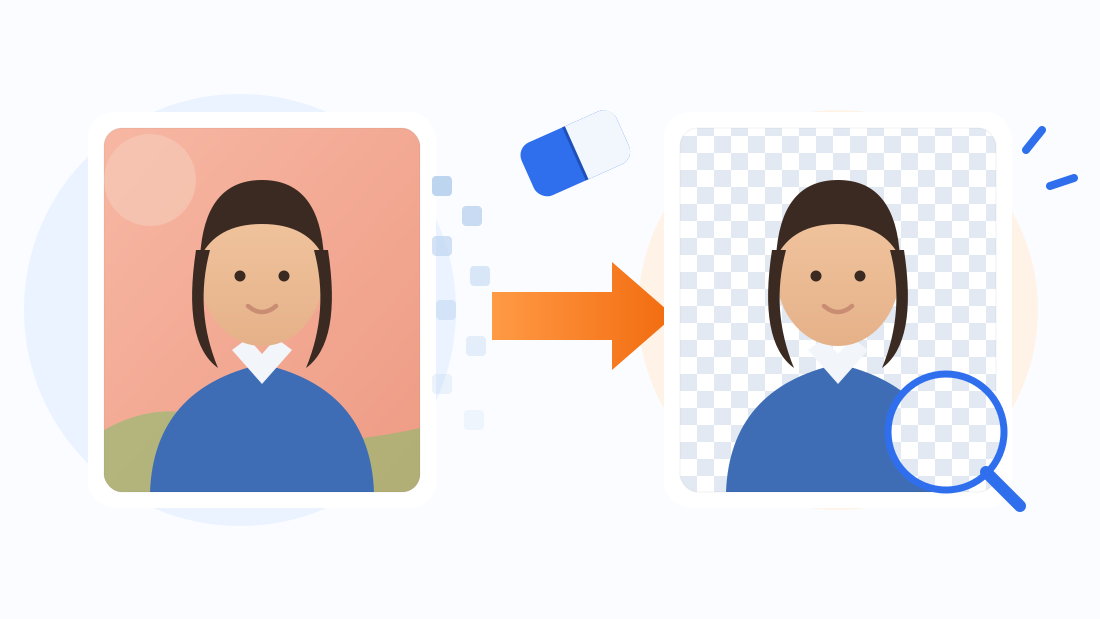
Colour mode me photo par tap karke background ka rang chunein. Brush mode me tap/drag karke sudhaarein.
Settings
Zyada tolerance = zyada background hatega, par subject bhi kat sakta hai.
Background hatate waqt tool asli kinare par ruk jaata hai, taaki kandhe se hokar shirt me na ghuse.
Ye tool kaam kaise karta hai — aur kab nahi karta
Zyadatar "AI background remover" websites ek trained model chalati hain jo samajhta hai ki photo me insaan kahan hai. Aisa model chalane ke liye bada server chahiye, jiska matlab hai ki aapki photo internet par kisi aur ke computer par jaayegi. Hum aisa nahi karte, isliye yahan ek purana lekin bharosemand tareeka istemal hota hai: colour distance.
Tool sabse pehle photo ke upar wale kinare aur donon side ke upari hisse se rang uthata hai. Neeche wale corners jaan-boojh kar chhode jaate hain — kyunki portrait me wahan aapke kandhe hote hain, background nahi. (Pehle wale version me yahi galti thi: kandhe ka rang "background" maan liya jaata tha aur shirt ke tukde gayab ho jaate the.) Phir wo har ek pixel ka rang in background rangon se milaata hai. Agar farak bahut kam hai, wo pixel background maana jaata hai aur hata diya jaata hai. Agar farak bahut zyada hai, wo pixel bacha rehta hai. Beech ka ilaka "edge softness" slider se tay hota hai — wahan pixel aadha-adhoora transparent hota hai, jisse kinare kade nahi lagte.
Sirf rang dekhna kaafi nahi hota, isliye teen aur suraksha lagayi gayi hain:
- Sirf juda hua background: hataya sirf wo hissa jaata hai jo photo ke kinare se laga hua ho. Beech me bacha koi rang — jaise aankh ka safed hissa — surakshit rehta hai.
- Kinara pakadna: failte waqt tool asli kinaron par ruk jaata hai. Isse wo deewar se kandhe ke raste shirt ke andar nahi ghus paata, chahe kandha frame ke kinare tak kyun na ho.
- Portrait guard: kisi bhi line me agar "background" ke dono taraf asli subject hai, to wo background nahi — wo aapke andar ka chhed hai, aur usay wapas bhar diya jaata hai. Isi se checked shirt ke wo tukde bachte hain jinka rang deewar se milta hai.
Manual brush kyun zaroori hai
Koi bhi rang-aadharit algorithm har photo par sahi nahi ho sakta. Baal, chashme ka frame, kaan ke paas ki chhaya (shadow) — inme background aur subject ka rang lagbhag mil jaata hai. Isi liye do brush diye gaye hain. Mitaayein se aap wo hissa hata sakte hain jo tool nahi hata paya (jaise kone me bacha hua patch). Wapas laayein se aap wo hissa lauta sakte hain jo galti se kat gaya (jaise ungliyon ka kinara). Ye brush algorithm ke upar chalte hain, isliye tolerance badalne par bhi aapke brush ke changes bane rehte hain — jab tak aap "Brush ke changes hataayein" na dabayein.
Form ke liye sabse achha tareeka
Agar aap ye photo kisi sarkari form me lagane ja rahe hain, to transparent PNG mat banaiye. Kai form portals PNG ki transparency ko samajh nahi paate aur us jagah ko kaala kar dete hain — result me aapka chehra kaale background par aa jaata hai. Iske bajaye seedhe white ya notification me diya gaya rang chunein aur JPG me download karein. Uske baad photo ko Image Resizer me le jaakar 200×230 px aur 20–50 KB me set kar lein.
Behtar result ke liye photo kaise kheenchein
- Plain deewar ke saamne khade hon — halka rang (safed, cream, halka neela) sabse achha.
- Deewar se do-teen feet door khade hon, warna aapki chhaya deewar par pad jaayegi aur wo chhaya nahi hategi.
- Din ki roshni me, khidki ki taraf mukh karke. Tube light neeche se chhaya banati hai.
- Aisi shirt pehnein jiska rang deewar se alag ho. Safed deewar par safed shirt sabse mushkil combination hai.
- Flash band rakhein — flash se deewar par ek chamakdaar gol daag ban jaata hai jo alag rang ka ho jaata hai.
Aksar poochhe jaane wale sawaal
Kya ye AI wale background remover jaisa perfect result dega?
Nahi, aur hum ye saaf bata rahe hain. Ye tool colour ke fark par kaam karta hai, na ki ye samajh kar ki photo me insaan kahan hai. Plain deewar, plain parde ya studio background par result bahut achha aata hai. Bhaid-bhaad wali jagah, ped-paudhe, ya bahut jhaalar wale baal — wahan kinare gande aayenge. Isi liye Auto sudhaar, portrait guard aur manual brush teenon diye gaye hain.
Baalon ke kinare kharab aa rahe hain, kya karein?
Baal hamesha sabse mushkil hissa hote hain. Teen cheezein try karein: (1) Edge softness slider ko 20–35 ke beech le jaayein — isse kinare ekdum kade nahi rahenge; (2) Tolerance thoda kam karein taaki baalon ka rang na kate; (3) bache hue patch par Mitaayein brush chhota karke chalayein. Agar photo form ke liye hai to seedha white ya blue background chunein — solid background par chhoti-moti galtiyan lagbhag dikhti hi nahi.
"Sirf kinaron se juda background" option kya karta hai?
Ye sabse kaam ki setting hai. Iske bina tool photo me har wo pixel hata deta hai jiska rang background jaisa hai — chahe wo aapki safed shirt ho. Ye option on rehne par sirf wahi hissa hataya jaata hai jo photo ke kinare se judaa hua hai. Yaani safed deewar hategi, lekin beech me aapki safed shirt bachi rahegi.
Form ke liye kaunsa background colour chunein?
Zyadatar sarkari forms plain white maangte hain. Kuch state PSC aur police bharti me halka blue chalta hai. Red background bahut kam maanga jaata hai (kuch ID card me). Agar notification me kuch nahi likha to safed hi surakshit hai. Transparent (PNG) form me kabhi na dein — kai systems usay kaala kar dete hain.
Bahut badi photo par tool slow kyun ho jaata hai?
Kyunki sara kaam aapke phone me hi ho raha hai. Speed ke liye tool photo ko zyada se zyada 1400 pixel tak chhota kar leta hai — isse output form ke liye kaafi rehta hai aur purane phone bhi atkte nahi. Agar aapko poore resolution me chahiye to background yahan hata kar, phir asli photo par wahi settings kisi desktop editor me lagayein.
Isi tarah ke doosre tools
- Image ToolsImage Resizer (KB + Pixel)Photo ko exact pixel size aur exact KB — dono me laayein. Passport aur signature presets ke saath.Kholein
- Image ToolsBlank Space Around ImagePhoto ke chaaron taraf border ya blank margin jodein — percent ya pixel me.Kholein
- Image ToolsPhoto & Signature JoinerPhoto aur signature ko ek hi JPG me jodein, target KB ke saath.Kholein
- Image ToolsDate & Name on PhotoPhoto par naam aur date likhein — SSC, UPSC jaise forms ki requirement ke liye.Kholein